İstanbul 20°C
Çok Bulutlu
İstanbul
20°C
Çok Bulutlu
Çar
20°C
Per
21°C
Cum
21°C
Cts
18°C




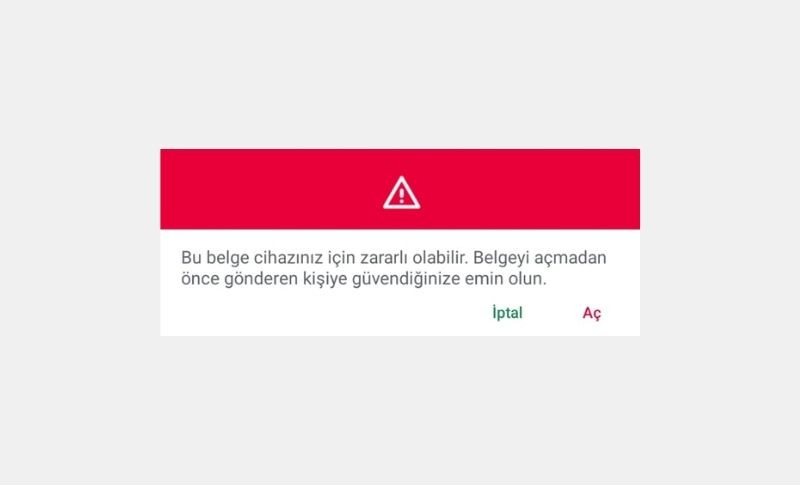






whatsapp PDF gönderiminde “bu belge cihazınız için zararlı olabilir” uyarısını nasıl engellersiniz? WhatsApp üzerinden gönderilen PDF dosyalarının alıcıda güvenlik uyarısı göstermesi oldukça yaygın bir durumdur. Bu uyarı, özellikle Microsoft Office (Excel, Word, PowerPoint vb.) gibi programlarda oluşturulan dosyaların PDF formatına dönüştürülmesi sırasında kullanılan ayarlardan kaynaklanabilir. Neyse ki, bu sorunu çözmek oldukça basit bir yöntemle mümkün.
Bu yazıda, Microsoft Excel örneği üzerinden, dosya kaydederken yapılması gereken doğru ayarları adım adım açıklıyoruz.
Microsoft Office programlarında oluşturulan PDF dosyalarının boyutu ve formatlama seçenekleri, dosyanın güvenilirlik derecesini etkileyebilir. Dosya boyutunu küçültmek veya çevrimiçi yayına uygun hale getirmek için yanlış ayarlar seçilirse, dosya paylaşılırken güvenlik uyarısı alma ihtimali artar. Özellikle WhatsApp gibi platformlar, dosyaları analiz ederken belirli ayarlarda üretilmiş PDF’leri potansiyel bir tehdit olarak algılayabilir.
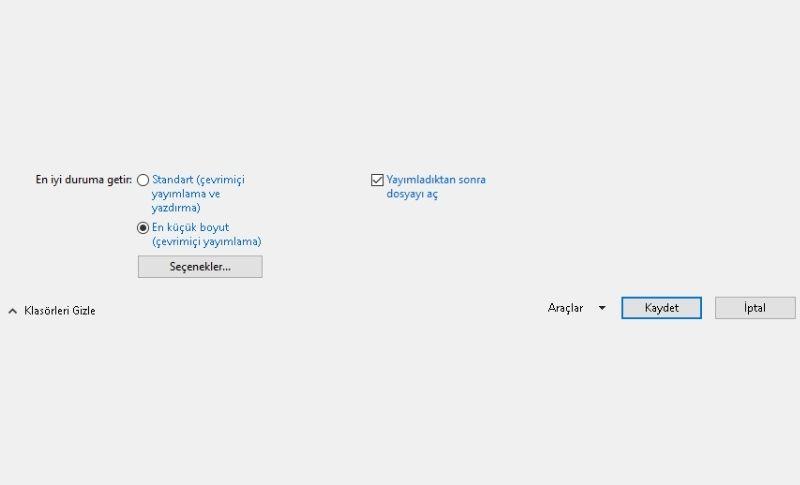
Bu sorunu çözmek için Microsoft Office (örneğin Excel) dosyalarınızı PDF olarak kaydederken şu adımları izleyin:
PDF olarak kaydetmeden önce, doğru ayarları yapmak için aşağıdaki adımları izleyin:
Microsoft Office dosyalarınızı PDF olarak kaydederken doğru ayarları kullanmak, güvenlik uyarılarını önlemenin en etkili yoludur. Yukarıdaki adımları uygulayarak, hem dosya boyutunu optimize edebilir hem de paylaşım sırasında yaşanabilecek sorunların önüne geçebilirsiniz.
Bu yöntemle artık müşterilerinize veya iş ortaklarınıza gönderdiğiniz dosyalar, herhangi bir uyarı olmadan sorunsuz şekilde açılacaktır!